Für Paten, Coaches und Beobachter
- Erste Schritte
- Wofür es den SR-Manager gibt
- Anmelden und abmelden
- Das erste Passwort ändern
- Passwort vergessen
- Ich sehe fast nichts im Menü
- Die Oberfläche
- Übersicht
- Meine Spiele
- Berichte schreiben
- Einen Bericht anlegen
- Die Spieldaten
- Die Bewertungskriterien
- Die PDF-Datei
- Speichern und Freigeben
- Nach dem Freigeben
- Nachbesserung
- Den Bericht als PDF speichern
- Zustände eines Berichts
- Abrechnung
- Nachrichten aus dem System
- Wenn etwas nicht klappt
Erste Schritte
Wofür es den SR-Manager gibt
Der SR-Manager verwaltet das Schiedsrichterwesen des Kreises: Stammdaten, Anwärterlehrgänge, Kaderzugehörigkeit, die Ansetzung von Paten-, Coaching- und Beobachtungsspielen sowie die Berichte und Abrechnungen dazu.
Dieses Handbuch richtet sich an Sie, wenn Sie Spiele begleiten — als Pate, Coach oder Beobachter. Ihre Aufgaben im System sind:
- Ihre anstehenden und vergangenen Spiele einsehen
- Zu jedem Spiel einen Bericht erstellen, entweder im System ausgefüllt oder als hochgeladene PDF-Datei
- Den Bericht freigeben und bei Rückfragen nachbessern
- Ihre Einsätze quartalsweise abrechnen
Was Sie im System sehen, hängt von Ihrer Rolle ab. Die Menüleiste zeigt nur, wozu Sie berechtigt sind — ein Verwalter sieht deutlich mehr als Sie. Das ist kein Fehler, sondern gewollt.
|
|
|
Anmelden und abmelden
Anmelden
|
|

Sie landen anschließend auf der Übersicht.
Mit Angemeldet bleiben müssen Sie sich nicht bei jedem Besuch neu anmelden.
Nutzen Sie das nur auf Geräten, zu denen niemand sonst Zugang hat.
Es gibt keine Selbstregistrierung
Sie können sich keinen Zugang selbst anlegen.
Ihr Zugang wird von der Schiedsrichterverwaltung eingerichtet; Sie erhalten die Anmeldedaten per E-Mail.
Abmelden
Der Eintrag Abmelden steht ganz rechts in der Menüleiste. Er beendet Ihre Sitzung vollständig — auch in der Benutzerverwaltung.
An gemeinsam genutzten Geräten sollten Sie immer abmelden, statt nur das Browserfenster zu schließen.
Das erste Passwort ändern
Das Passwort, das Sie mit Ihrer Einladung erhalten, ist vorläufig. Beim ersten Anmelden werden Sie aufgefordert, ein eigenes zu vergeben. Ohne diesen Schritt kommen Sie nicht weiter.
|
|
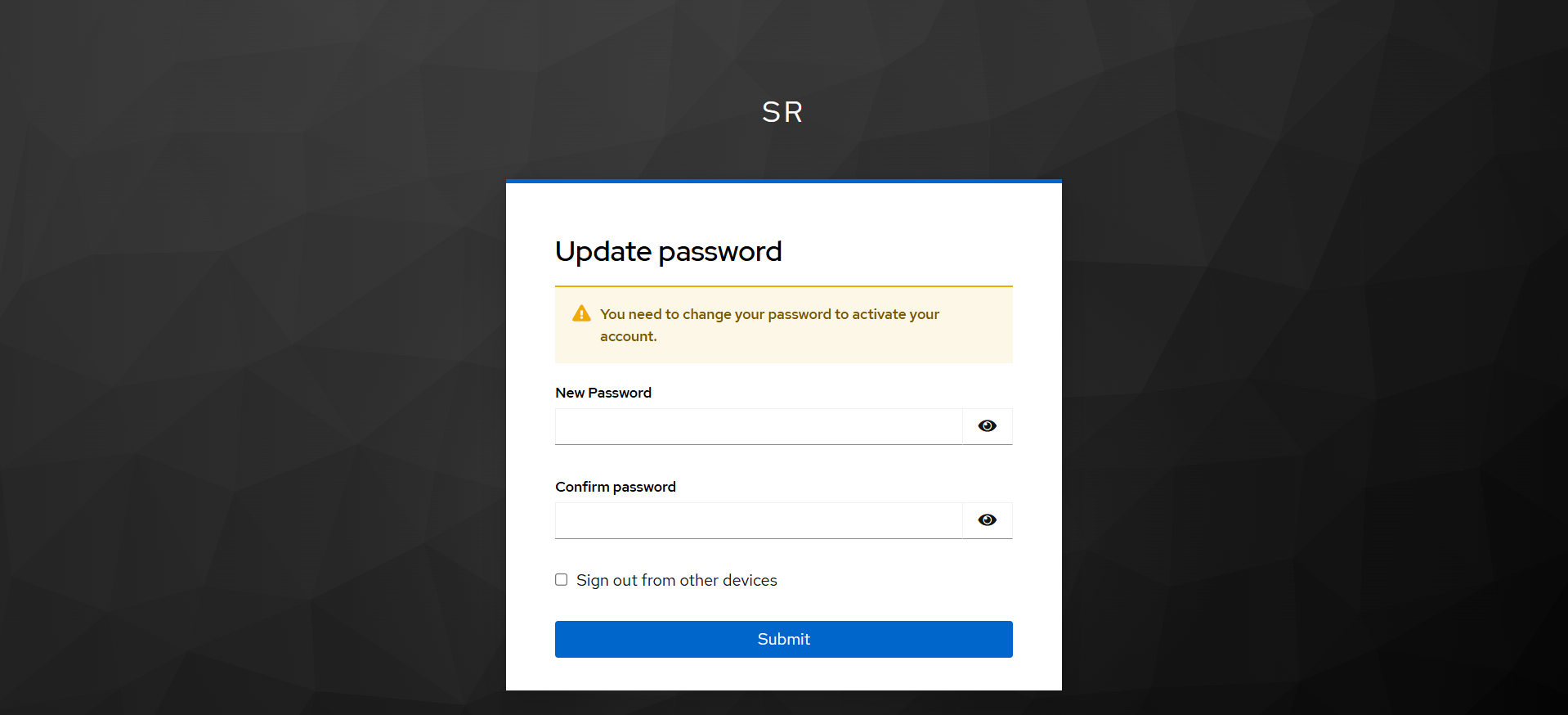
Dasselbe passiert, wenn die Verwaltung Ihnen später ein neues Passwort setzt, etwa weil Sie Ihres vergessen haben: Auch dieses gilt nur bis zur nächsten Anmeldung.
Löschen Sie die E-Mail mit dem vorläufigen Passwort, sobald Sie Ihr eigenes vergeben haben.
Passwort vergessen
Auf der Anmeldeseite finden Sie unter den Eingabefeldern den Verweis Passwort vergessen?
|
|
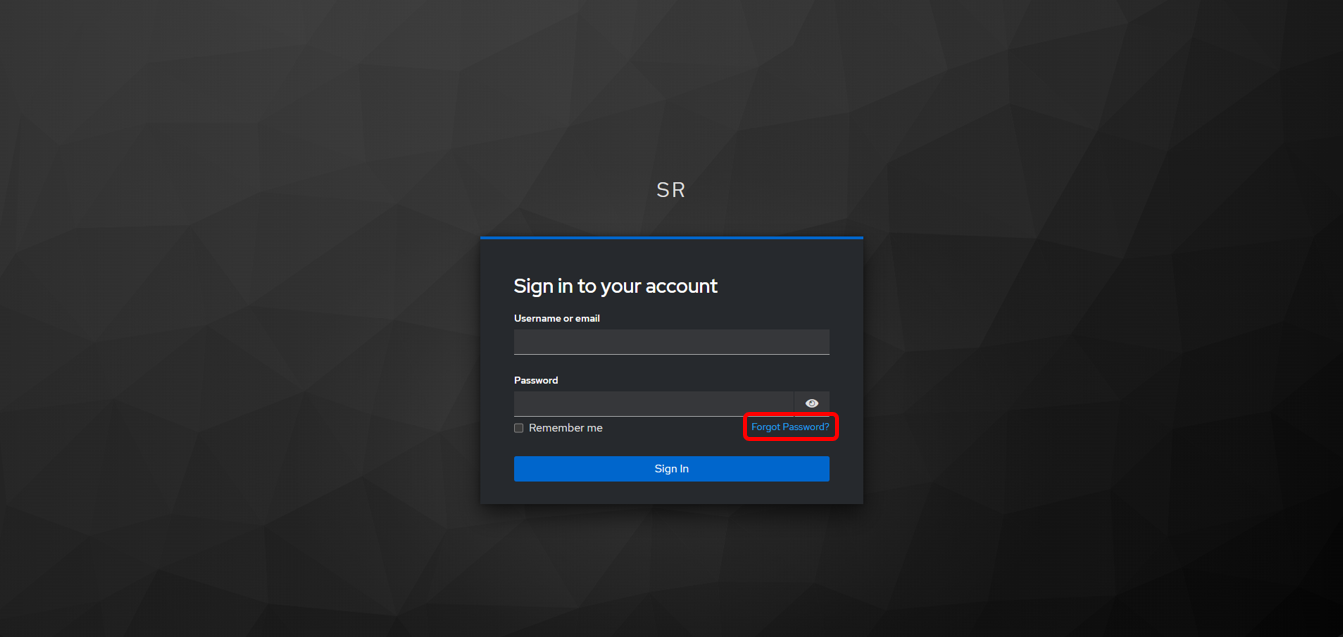
Der Verweis in der E-Mail ist nur begrenzt gültig. Ist er abgelaufen, fordern Sie die Nachricht einfach erneut an.
Kommt keine E-Mail an, prüfen Sie zuerst den Spam-Ordner. Bleibt sie aus, ist in Ihrem Zugang möglicherweise keine oder eine falsche Adresse hinterlegt — dann hilft nur die Schiedsrichterverwaltung weiter. Sie setzt Ihnen ein neues vorläufiges Passwort, das Sie bei der nächsten Anmeldung selbst ersetzen
Ich sehe fast nichts im Menü
Die Menüleiste richtet sich nach Ihren Rechten. Fehlt ein Eintrag, fehlt die Berechtigung dazu — Sie haben nichts falsch gemacht.
Ein Sonderfall betrifft Meine Spiele: Dieser Eintrag erscheint nur, wenn Sie bei mindestens einem Spiel als Pate, Coach oder Beobachter eingetragen sind. Er hängt also nicht an Ihrer Rolle, sondern an den tatsächlich zugeordneten Spielen.
Sehen Sie nur Übersicht und Abmelden, hat das in aller Regel einen dieser Gründe:
| Beobachtung | Grund |
|---|---|
| Kein Eintrag „Meine Spiele" | Ihnen ist noch kein Spiel zugeordnet |
| Keine weiteren Menüpunkte | Ihre Rolle umfasst nur die eigenen Berichte |
| Menü bleibt nach dem Anmelden leer | Die Anmeldung ist noch nicht abgeschlossen — Seite neu laden |
Bleibt es dabei, obwohl Sie ein Spiel begleiten sollen, wenden Sie sich an die Schiedsrichterverwaltung.
Die Oberfläche
Aufbau des Bildschirms
Jeder Bildschirm des SR-Managers ist gleich aufgebaut:
Oben die Menüleiste. Sie bleibt immer sichtbar und führt in alle Bereiche, zu denen Sie berechtigt sind.
Darunter die Überschrift. Sie nennt den Bereich, in dem Sie sich befinden, etwa „Meine Spiele". Sie bleibt beim Blättern stehen.
Darunter der Inhaltsbereich. Hier arbeiten Sie. Wird der Inhalt länger als der Bildschirm, rollt nur dieser Bereich — Menüleiste und Überschrift bleiben.
Die Menüleiste
Die Menüleiste zeigt nur, wozu Sie berechtigt sind. Sie sieht deshalb bei jedem anders aus, und Einträge, die Sie bei Kolleginnen und Kollegen sehen, fehlen bei Ihnen möglicherweise.
Als Pate, Coach oder Beobachter finden Sie in der Regel:
| Eintrag | Führt zu |
|---|---|
| Übersicht | Startseite nach der Anmeldung |
| Meine Spiele | Ihre begleiteten Spiele und die Berichte dazu |
| Abmelden | Beendet Ihre Sitzung |
Halten Sie zusätzlich eine Rolle in der Verwaltung, kommen weitere Einträge hinzu. Diese sind in den übrigen Handbüchern beschrieben.
Die Saisonauswahl
Rechts in der Menüleiste kann ein Auswahlfeld für die Saison stehen. Es erscheint nur, wenn Sie Stammdaten lesen dürfen — als Pate, Coach oder Beobachter ohne weitere Rolle sehen Sie es nicht. Auf schmalen Bildschirmen wird es ohnehin ausgeblendet.
Auf „Meine Spiele" und auf Ihre Berichte wirkt die Auswahl nicht. Welche Spiele Ihnen angezeigt werden, steuern Sie dort über den Zeitraum.
Meldungen und Dialoge
Meldungen
Nach jeder Aktion erscheint rechts oben kurz eine Meldung. Die Farbe sagt, was passiert ist:
| Farbe | Bedeutung | Beispiel |
|---|---|---|
| Grün | Hat geklappt | „Gespeichert" |
| Blau | Hinweis | „Entfernt" |
| Gelb | Etwas fehlt | „Bitte alle Pflichtfelder ausfüllen" |
| Rot | Fehlgeschlagen | „Bericht konnte nicht gespeichert werden" |
Die Meldung verschwindet von selbst.
Bei Rot lohnt sich ein zweiter Blick: Der Text darunter nennt meist den Grund.
Dialoge
Vieles öffnet sich in einem Fenster über der Seite — etwa ein Bericht oder die Abrechnung. Solange ein Dialog offen ist, können Sie dahinter nicht arbeiten.
Schließen können Sie ihn über das × oben rechts, über Abbrechen, oder mit einem Klick neben das Fenster. Danach wird die Liste dahinter mit den aktuellen Daten neu geladen; Änderungen aus dem Dialog sehen Sie also sofort.
Abbrechen verwirft nicht automatisch. Was Sie im Bericht bereits gespeichert haben, bleibt gespeichert. Nur noch nicht gespeicherte Eingaben gehen verloren.
Am Handy arbeiten
Der SR-Manager ist für das Handy eingerichtet — gerade die Berichtserfassung direkt nach dem Spiel.
Was sich am Handy ändert:
- Die Menüleiste klappt hinter das Symbol mit den drei Strichen.
- Die Saisonauswahl wird ausgeblendet.
- Dialoge nutzen fast die volle Bildschirmbreite.
- In Listen mit vielen Spalten bleiben die erste Spalte und die Aktionsschaltfläche stehen, während der Rest seitlich wegrollt.
- Beim Blättern erscheinen nur Vor- und Zurück mit der Seitenangabe statt aller Seitenzahlen.
Empfehlung: Füllen Sie längere Berichte lieber am Rechner aus. Die Kriterienbewertung mit Kommentaren lässt sich am Handy bedienen, ist dort aber mühsam.
Speichern Sie zwischendurch als Entwurf — Sie können am Rechner weiterarbeiten.
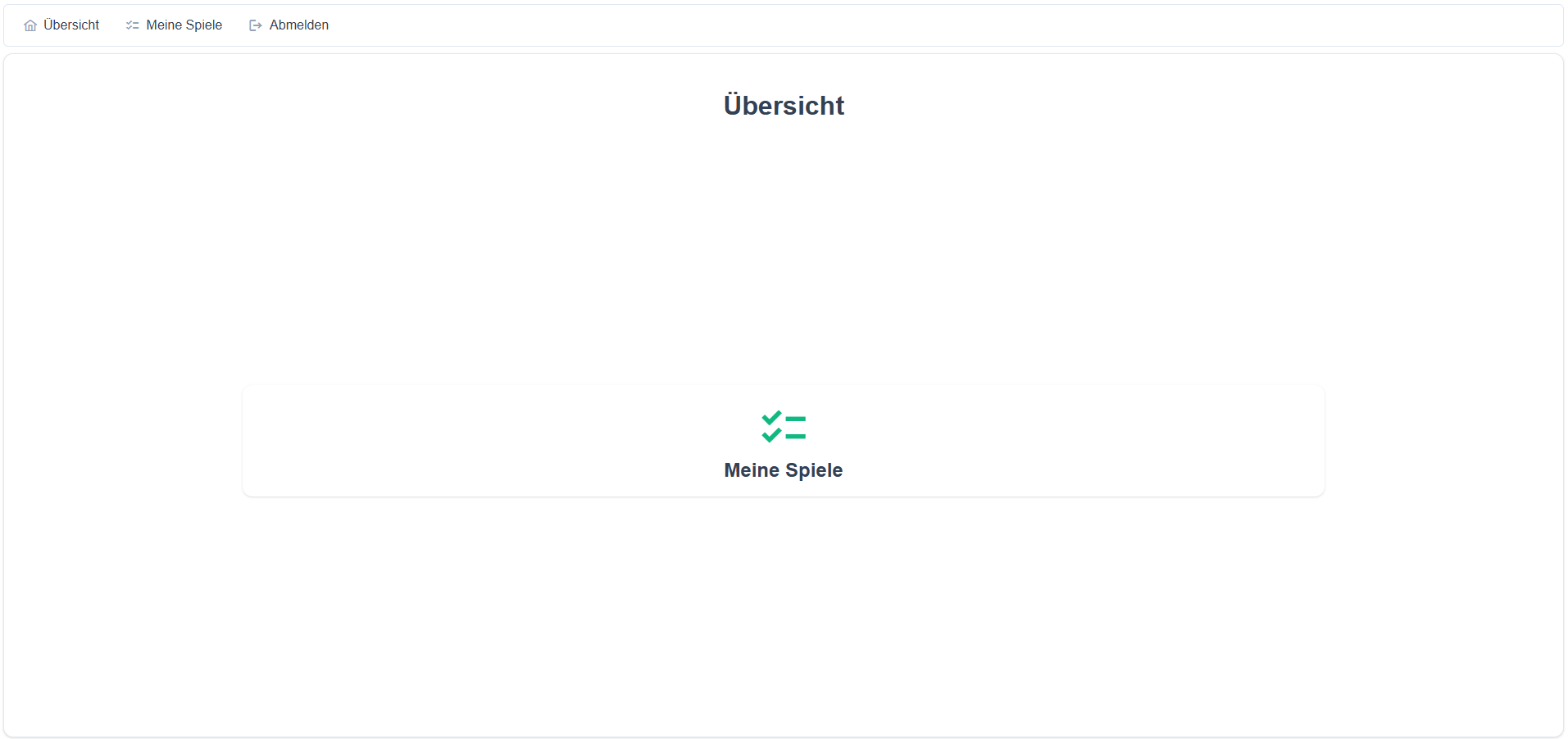
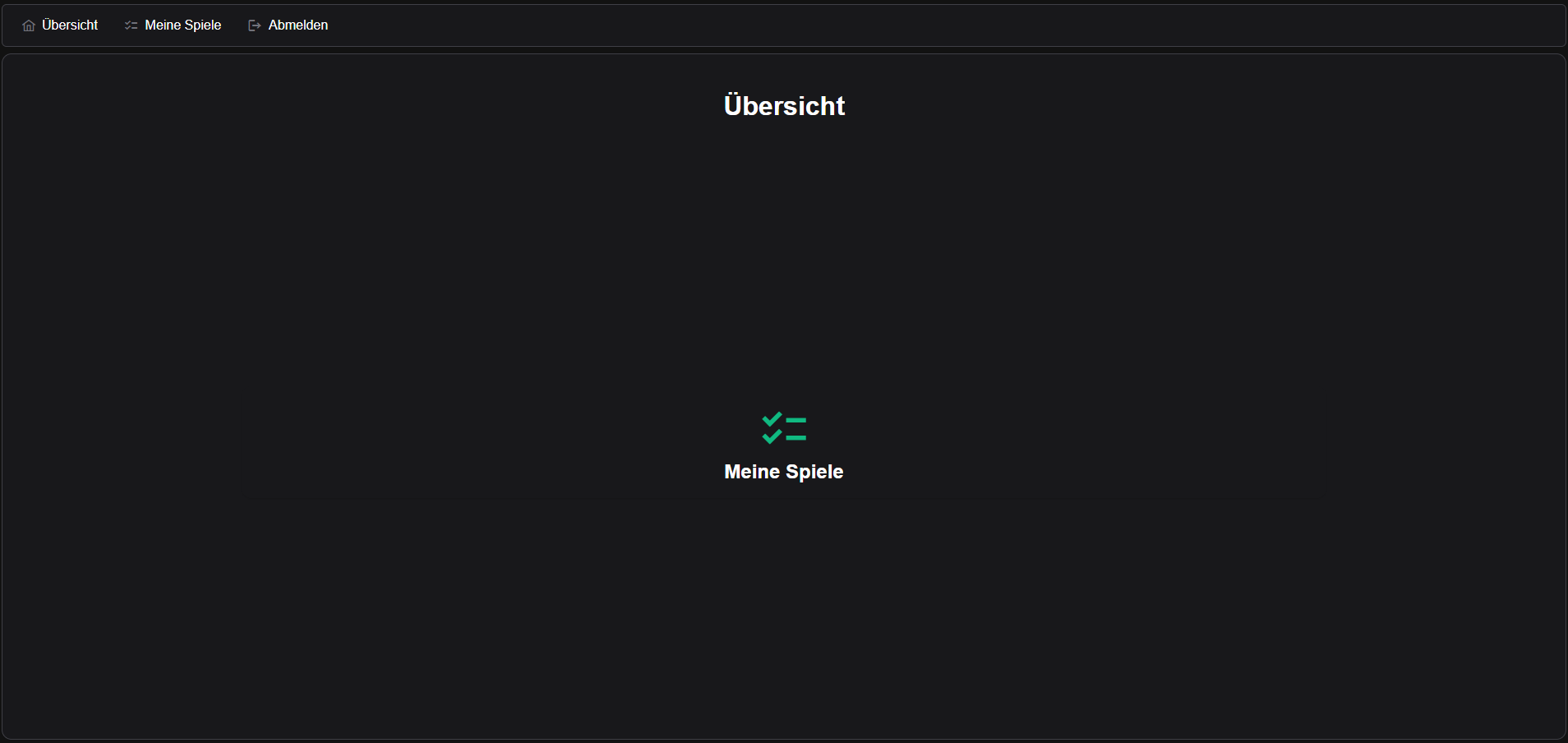
Übersicht
Was die Übersicht zeigt
Die Übersicht ist die Startseite nach der Anmeldung. Sie erreichen sie jederzeit über den ersten Eintrag der Menüleiste.
|
Sie finden dort Kacheln als Abkürzungen in die Bereiche, für die Sie berechtigt sind.
|
|


Was die Übersicht nicht ist
Sie ist keine Auswertung. Sie finden dort keine Zahlen, keine anstehenden Aufgaben und keine Erinnerungen an offene Berichte. Welche Berichte noch fehlen, sehen Sie in „Meine Spiele" am Zustand der jeweiligen Zeile.
Die Übersicht ist leer
Zeigt die Seite gar keine Kachel, sind Sie derzeit bei keinem Spiel als Pate, Coach oder Beobachter eingetragen und haben keine weitere Rolle. Wenden Sie sich an die Schiedsrichterverwaltung, wenn das nicht stimmen kann.
Meine Spiele
Die Liste und ihr Zeitraum
„Meine Spiele" zeigt die Spiele, bei denen Sie als Pate, Coach oder Beobachter eingetragen sind — und zwar nur die innerhalb des eingestellten Zeitraums.
Der Zeitraum
Beim Öffnen sind zwei Wochen zurück bis zwei Wochen voraus eingestellt. Über Von und Bis verschieben Sie das Fenster beliebig; die Liste aktualisiert sich sofort.
Die Schaltfläche 2 Wochen stellt den Ausgangszeitraum wieder her.
Ein Spiel fehlt? Prüfen Sie zuerst den Zeitraum. Ein Spiel von vor drei Wochen liegt außerhalb der Voreinstellung und wird nicht angezeigt.
Erledigte ausblenden
Dieses Häkchen ist beim Öffnen gesetzt. Spiele, deren Bericht bereits abgelegt ist, erscheinen dann nicht in der Liste.
Nehmen Sie das Häkchen heraus, um auch die abgeschlossenen Spiele zu sehen — etwa um einen alten Bericht nachzulesen.
Ein fertiger Bericht ist also nicht verschwunden. Er ist nur ausgeblendet.
Rolle
Dürfen Sie in mehreren Rollen eingesetzt werden, erscheint eine Auswahl Alle · Pate · Coach · Beobachter. Damit schränken Sie die Liste auf eine Rolle ein.
Sind Sie nur für eine Rolle vorgesehen, entfällt die Auswahl — es gäbe nichts zu filtern.
Abrechnung
Die Schaltfläche Abrechnung oben rechts öffnet die Sammelreisekostenabrechnung. Sie ist in Kapitel 6 beschrieben.
Eine Zeile lesen
Jede Zeile steht für ein Spiel:
In der ersten Zeile der Name der Schiedsrichterin oder des Schiedsrichters, die oder den Sie begleiten.
Darunter Datum, Staffel und Ihre Rolle bei diesem Spiel.
Rechts die Zustandsmarke und eine Schaltfläche für die bisherigen Spiele.
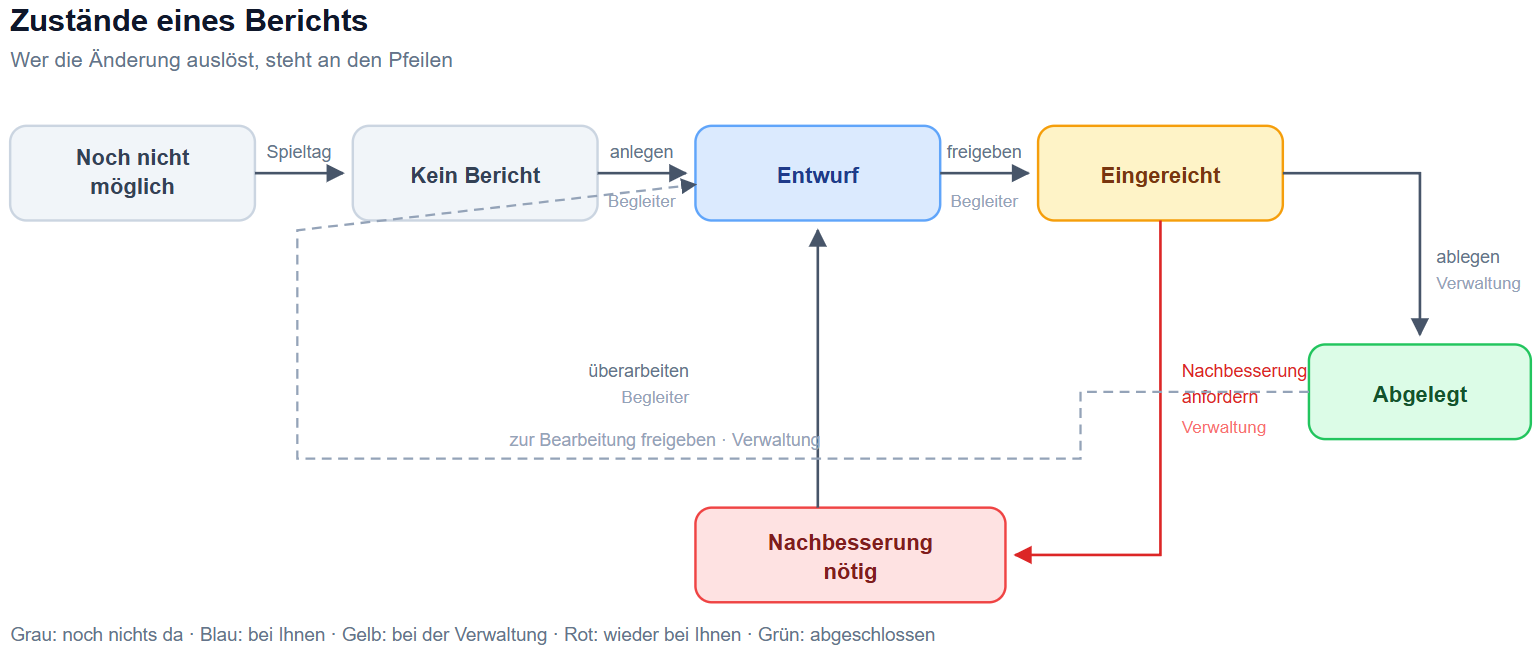
Die Zustände
| Marke | Farbe | Bedeutung |
|---|---|---|
| Noch nicht möglich | grau | Der Spieltag ist noch nicht erreicht. Ein Bericht lässt sich erst ab dem Spieltag anlegen. |
| Kein Bericht | grau | Sie können jetzt einen Bericht anlegen. |
| Entwurf | blau | Sie haben begonnen, aber noch nicht freigegeben. Nur Sie sehen ihn. |
| Eingereicht | gelb | Der Bericht liegt zur Prüfung bei der Verwaltung. Sie können ihn nicht mehr ändern. |
| Nachbesserung nötig | rot | Der Bericht kam mit einem Vermerk zurück. Sie sind wieder am Zug. |
| Abgelegt | grün | Geprüft und abgeschlossen. Nichts weiter zu tun. |
Die Zeile öffnen
Ein Klick auf die Zeile öffnet den Bericht — zum Anlegen, Weiterschreiben oder Nachlesen, je nach Zustand. Wie das im Einzelnen geht, steht in Kapitel 5.
Zeilen im Zustand Noch nicht möglich lassen sich nicht öffnen; sie reagieren nicht auf den Klick.
Die bisherigen Spiele des Schiedsrichters
Rechts in jeder Zeile finden Sie eine Schaltfläche mit einem Uhrensymbol: Bisherige Spiele des Schiedsrichters.
Sie öffnet die Spiele derselben Person aus den zwölf Monaten vor diesem Spiel — mit den Berichten, die dazu entstanden sind. Gedacht ist das zur Vorbereitung: Sie sehen, was Kolleginnen und Kollegen zuletzt beobachtet haben, bevor Sie selbst hinfahren.
Jeder Eintrag zeigt Datum und Staffel, darunter die Rolle und den Namen der begleitenden Person, dazu den Zustand des Berichts.
Über die Schaltfläche mit dem Auge öffnen Sie den jeweiligen Bericht. Je nachdem, wie er erstellt wurde, erscheint er im Fenster oder wird als Datei geöffnet.
Sie sehen hier nur lesend. Fremde Berichte können Sie nicht ändern.
Gibt es keine Einträge, steht dort „Keine früheren Spiele im letzten Jahr" — die Person wurde im Jahr davor nicht begleitet.
Berichte schreiben
Einen Bericht anlegen
Klicken Sie in „Meine Spiele" auf die Zeile des Spiels. Gibt es noch keinen Bericht, öffnet sich eine Karte mit Name, Datum und Staffel — und der Frage, wie Sie vorgehen möchten.
Zwei Wege
Im System ausfüllen — Sie bewerten die Kriterien direkt in der Anwendung. Der Bericht ist damit auswertbar und lässt sich später als PDF ausgeben.
PDF hochladen — Sie schreiben den Bericht außerhalb und laden die fertige Datei hoch.
Die Spieldaten erfassen Sie in beiden Fällen im System.
Bei Beobachtungen nur PDF
Begleiten Sie ein Spiel als Beobachter, entfällt die Wahl. Es erscheint nur Bericht anlegen, und der Bericht wird als PDF hochgeladen. Der Hinweis dazu steht auf der Karte.
Erst ab dem Spieltag
Vor dem Spieltag erscheint statt der Schaltflächen der Hinweis „Der Bericht kann erst ab dem Spieltag angelegt werden." Das lässt sich nicht umgehen; die Prüfung erfolgt auch serverseitig.
Die Art später wechseln
Solange der Bericht Entwurf oder Nachbesserung nötig ist, können Sie oben über Berichtsart zwischen beiden Wegen wechseln. Nach dem Einreichen geht das nicht mehr.
Die Spieldaten
Diese Felder gelten für beide Berichtsarten.
Über den Feldern stehen unveränderlich Pate, Datum und Staffel — sie stammen aus der Ansetzung.
| Feld | Pflicht | Hinweis |
|---|---|---|
| Spielpaarung | ja | Die beiden Mannschaften |
| Spielort | nein | Ort und Straße, wie im Abrechnungsformular |
| Anstoßzeit | ja | Uhrzeit |
| Endzeit | ja | Uhrzeit |
| Gefahrene Kilometer | nein | Ganze Kilometer, für die Abrechnung |
| Punkte | ja, bei Beobachtungen | Höchstens drei Stellen, ohne Komma |
Fehlt ein Pflichtfeld, steht Pflichtfeld in Rot darunter.
Sie können trotzdem als Entwurf speichern — nur das Freigeben ist gesperrt.
Punkte bei Beobachtungen
Das Feld Punkte erscheint nur bei der Rolle Beobachter. Beim Anlegen steht dort die Basis 240, die Sie überschreiben.
Die Bewertungskriterien
Diese Seite betrifft nur Berichte, die Sie im System ausfüllen.
Unter den Spieldaten folgt je Kriterium ein Block. Welche Kriterien erscheinen, gibt die Verwaltung vor und unterscheidet sich zwischen Paten- und Coachberichten.
Die Skala
| Wert | Bedeutung |
|---|---|
| 1 | braucht Hilfestellung |
| 2 | leichte Mängel |
| 3 | alles in Ordnung |
| 4 | Herausragende Leistungen |
Unter der Skala steht der Text zur gewählten Stufe. Beim Anlegen steht überall 3.
Die Kommentarpflicht
Weicht Ihre Bewertung von 3 ab, ist ein Kommentar Pflicht. Solange er fehlt, erscheint „Kommentar erforderlich bei Abweichung von 3" und der Bericht lässt sich nicht freigeben.
Bei 3 ist der Kommentar freiwillig.
Das Feld fasst 200 Zeichen. Der Zähler unter dem Feld zeigt den Stand; darüber hinaus nimmt es nichts mehr an.
Sonstige Bemerkungen
Unter den Kriterien steht ein großes Feld für alles, was in kein Kriterium passt. Es ist freiwillig und in der Länge nicht begrenzt.
Die PDF-Datei
Diese Seite betrifft Berichte, die Sie als PDF hochladen — bei Beobachtungen immer.
Statt der Kriterien finden Sie einen Bereich für die Datei. Die Datei ist zum Freigeben Pflicht; als Entwurf speichern können Sie auch ohne.
Nach dem Hochladen steht der Dateiname als Verweis dort. Ein Klick öffnet die Datei zum Ansehen.
Solange der Bericht änderbar ist, können Sie die Datei über das Papierkorb-Symbol entfernen und eine neue hochladen.
Speichern und Freigeben
Am Ende des Formulars stehen zwei Schaltflächen.
Speichern
Sichert den Stand als Entwurf. Sie können jederzeit weiterarbeiten, und der Bericht bleibt allein bei Ihnen — die Verwaltung sieht ihn noch nicht.
Speichern funktioniert auch mit fehlenden Pflichtfeldern. Nutzen Sie das ruhig: am Spielfeldrand die Bewertungen setzen, den Rest zu Hause ergänzen.
Freigeben
Reicht den Bericht bei der Verwaltung ein. Danach können Sie ihn nicht mehr ändern.
Die Schaltfläche bleibt grau, solange etwas fehlt. Vollständig ist ein Bericht, wenn:
- Spielpaarung, Anstoßzeit und Endzeit ausgefüllt sind
- bei Beobachtungen die Punkte eingetragen sind
- bei „Im System ausfüllen": jedes Kriterium mit einer Bewertung ungleich 3 einen Kommentar hat
- bei „PDF hochladen": eine Datei hochgeladen ist
Was genau fehlt, steht in Rot an den betroffenen Feldern. Blättern Sie durch das Formular, wenn die Schaltfläche grau bleibt.
Nicht erforderlich sind Spielort, gefahrene Kilometer und die sonstigen Bemerkungen.
Nach dem Freigeben
Der Bericht wechselt auf Eingereicht und wird schreibgeschützt. Alle Felder sind weiterhin sichtbar, aber grau.
Gleichzeitig geht eine Nachricht an die Schiedsrichterverwaltung.
Danach gibt es drei Wege:
| Was passiert | Woran Sie es merken |
|---|---|
| Die Verwaltung legt den Bericht ab | Marke wird grün: Abgelegt. Sie erhalten eine Nachricht. |
| Die Verwaltung fordert eine Nachbesserung | Marke wird rot: Nachbesserung nötig. Sie erhalten eine Nachricht mit dem Vermerk. |
| Es passiert zunächst nichts | Marke bleibt gelb |
Solange die Marke gelb ist, liegt der Vorgang nicht bei Ihnen.
Ist der Bericht abgelegt, verschwindet das Spiel aus „Meine Spiele" — sofern dort Erledigte ausblenden gesetzt ist. Nehmen Sie das Häkchen heraus, um ihn wiederzufinden.
Nachbesserung
Steht ein Spiel auf Nachbesserung nötig, ist der Bericht zurückgekommen. Öffnen Sie ihn über die Zeile.
Oben, unter den Marken, steht ein rot umrandeter Kasten Grund für die Nachbesserung mit dem Vermerk der Verwaltung.
Der Bericht ist wieder vollständig bearbeitbar — alle Felder, die Kriterien, und bei Bedarf auch die Berichtsart.
- Lesen Sie den Vermerk.
- Nehmen Sie die Änderungen vor.
- Speichern Sie zwischendurch, wenn Sie unterbrechen.
- Freigeben reicht den Bericht erneut ein.
Der Kasten mit dem Vermerk bleibt während der Bearbeitung stehen, damit Sie ihn im Blick haben. Nach dem erneuten Freigeben steht der Bericht wieder auf Eingereicht.
Den Bericht als PDF speichern
Bei einem abgelegten Bericht erscheint oben neben den Marken die Schaltfläche Als PDF. Sie erzeugt eine Datei mit den Spieldaten, allen Bewertungen und Kommentaren sowie den sonstigen Bemerkungen.
Die Schaltfläche erscheint nur unter zwei Bedingungen:
- Der Bericht wurde im System ausgefüllt — bei hochgeladenen PDF-Berichten haben Sie Ihre Datei ja bereits
- Der Bericht ist abgelegt — Entwürfe und eingereichte Berichte lassen sich nicht ausgeben
Die Datei wird heruntergeladen und liegt anschließend in Ihrem Download-Ordner.
Zustände eines Berichts
Abrechnung
Die Abrechnung erzeugen
Ihre Einsätze rechnen Sie quartalsweise über das NFV-Formular „Sammelreisekostenabrechnung" ab. Der SR-Manager füllt es für Sie aus.
Öffnen Sie in „Meine Spiele" oben rechts Abrechnung.
Es erscheint ein Fenster mit drei Angaben:
Jahr — Voreingestellt ist das laufende Jahr.
Quartal — Q1 bis Q4 mit den zugehörigen Monaten:
| Q1 | Jan–Mrz |
| Q2 | Apr–Jun |
| Q3 | Jul–Sep |
| Q4 | Okt–Dez |
Voreingestellt ist das laufende Quartal.
Rolle — Pate, Coach oder Beobachter. Die Auswahl erscheint nur, wenn Sie in mehreren Rollen eingesetzt werden.
Es wird je Rolle getrennt abgerechnet; für zwei Rollen im selben Quartal erzeugen Sie also zwei Formulare.
Erstellen lädt die Datei herunter. Der Name folgt dem Muster:
Sammelabrechnung_Pate_Mustermann_Max_Q3_2026.xlsx
Die Datei öffnen Sie mit Excel oder LibreOffice.
Was im Formular steht
Automatisch ausgefüllt
Aufgenommen wird jedes Spiel des Quartals in der gewählten Rolle, dessen Bericht abgelegt ist. Eingereichte Berichte, Entwürfe und Spiele ohne Bericht bleiben außen vor.
Je Spiel entsteht eine Zeile mit Datum, Schiedsrichterin oder Schiedsrichter, Spielpaarung, Spielort, Anstoß- und Endzeit sowie den gefahrenen Kilometern aus Ihrem Bericht.
Jedes Spiel wird mit einer Lerneinheit abgerechnet. Honorarsatz und Kilometersatz gibt die Verwaltung vor; sie können sich je Rolle unterscheiden. Die Summen rechnet das Formular selbst.
Was Sie selbst ergänzen müssen
Ihre Stammdaten werden bewusst nicht übernommen — der SR-Manager kennt sie nicht:
- Anschrift
- IBAN
- BIC
- Kreditorennummer
Tragen Sie diese vor dem Einreichen von Hand ein. Am einfachsten füllen Sie sie einmal aus und heben die Datei als Vorlage auf.
Prüfen Sie außerdem die Kilometerangaben. Sie stammen aus Ihren Berichten; was Sie dort nicht eingetragen haben, fehlt hier.
Wenn es nicht klappt
„Keine Spiele"
Erscheint eine Meldung, dass es im gewählten Quartal keine abzurechnenden Spiele gibt, prüfen Sie der Reihe nach:
| Prüfen | Hintergrund |
|---|---|
| Stimmen Jahr und Quartal? | Ein Spiel Ende März gehört zu Q1, nicht zu Q2 |
| Stimmt die Rolle? | Es wird je Rolle getrennt abgerechnet |
| Sind die Berichte abgelegt? | Eingereichte Berichte zählen noch nicht |
Der häufigste Fall ist der letzte: Sie haben den Bericht freigegeben, die Verwaltung hat ihn aber noch nicht abgelegt. In „Meine Spiele" erkennen Sie das an der gelben Marke Eingereicht. Warten Sie, bis sie grün ist.
„Das Formular fasst 24 Zeilen"
Das NFV-Formular hat 24 Zeilen. Liegen mehr Spiele vor, lässt sich die Abrechnung nicht erzeugen.
In diesem Fall teilen Sie auf — etwa indem Sie früher abrechnen und nicht mehrere Quartale sammeln. Wenden Sie sich an die Verwaltung, wenn das Quartal allein schon mehr als 24 Spiele umfasst.
Nachrichten aus dem System
Welche Nachrichten Sie erhalten
Der SR-Manager verschickt automatisch E-Mails.
Absender ist SrManager; auf diese Nachrichten können Sie nicht antworten.
| Betreff | Wann | Inhalt |
|---|---|---|
| Ihr Zugang ist eingerichtet | Ihr Zugang wurde angelegt | Anmeldename, vorläufiges Passwort, Verweis zur Anmeldung |
| Ihr Passwort wurde zurückgesetzt | Die Verwaltung hat Ihnen ein neues Passwort gesetzt | Das neue vorläufige Passwort |
| Ihr Bericht wurde abgelegt | Ihr Bericht wurde geprüft und abgeschlossen | Angaben zum Spiel, Verweis zum Bericht |
| Ihr Bericht braucht eine Nachbesserung | Ihr Bericht kam zurück | Der Vermerk der Verwaltung, Verweis zum Bericht |
Die beiden Berichts-Nachrichten enthalten einen Verweis, der den betreffenden Bericht direkt öffnet. Sind Sie nicht angemeldet, werden Sie zuerst zur Anmeldung geführt und landen anschließend beim Bericht.
Was Sie nicht erhalten
Wenn Sie einen Bericht freigeben, geht eine Nachricht an die Schiedsrichterverwaltung, nicht an Sie. Eine Bestätigung des eigenen Freigebens gibt es nicht — der Zustand Eingereicht in „Meine Spiele" ist Ihre Rückmeldung.
Die Nachricht mit dem Passwort
Sie enthält Ihr vorläufiges Passwort im Klartext.
Löschen Sie diese Nachricht, sobald Sie Ihr eigenes Passwort vergeben haben.
Ihre E-Mail-Adresse
Woher sie stammt
Die Adresse ist Teil Ihres Zugangs und wird von der Schiedsrichterverwaltung gepflegt. Sie können sie im SR-Manager nicht selbst ändern.
Soll sie geändert werden, wenden Sie sich an die Verwaltung.
Es kommt keine Nachricht an
Prüfen Sie der Reihe nach:
| Prüfen | |
|---|---|
| Spam-Ordner | Automatische Nachrichten landen dort häufig |
| Ist überhaupt eine Adresse hinterlegt? | Fragen Sie bei der Verwaltung nach |
| Ist es die richtige Adresse? | Eine alte Adresse wird nicht bemerkt |
Wichtig: Fehlt die Adresse, meldet das System dies nicht. Der Vorgang läuft normal weiter — der Bericht wird abgelegt, das Passwort gesetzt — nur die Nachricht bleibt aus. Verlassen Sie sich deshalb nicht allein auf die E-Mails; der Zustand in „Meine Spiele" ist immer maßgeblich.
Eine Adresse, ein Zugang
Jede Adresse kann nur einem Zugang gehören. Teilen sich zwei Personen ein Postfach, braucht eine von beiden eine eigene Adresse — sonst lässt sich der zweite Zugang nicht anlegen.
Wenn etwas nicht klappt
Meldungen und was sie bedeuten
Rote Meldungen bestehen aus einer Überschrift und einem Text darunter. Die Überschrift sagt, was nicht geklappt hat, der Text darunter warum.
| Überschrift | Bedeutung | Was tun |
|---|---|---|
| Bericht konnte nicht geladen werden | Der Bericht ließ sich nicht abrufen | Seite neu laden. Bleibt es dabei: Verwaltung |
| Bericht konnte nicht angelegt werden | Das Anlegen wurde abgelehnt | Meist liegt der Spieltag noch in der Zukunft, oder es gibt bereits einen Bericht |
| Bericht konnte nicht gespeichert werden | Der Entwurf wurde nicht gesichert | Eingaben stehen noch im Formular — erneut versuchen, vorher nichts schließen |
| Bericht konnte nicht freigegeben werden | Die Prüfung beim Einreichen ist fehlgeschlagen | Siehe Seite 2 |
| Datei konnte nicht hochgeladen werden | Die PDF-Datei kam nicht an | Dateigröße und Format prüfen, erneut versuchen |
| Datei konnte nicht gelöscht werden | Die hinterlegte Datei blieb bestehen | Seite neu laden, erneut versuchen |
| Bericht konnte nicht geöffnet werden | Die hinterlegte Datei ließ sich nicht anzeigen | Prüfen, ob der Browser das neue Fenster blockiert hat |
| PDF konnte nicht erstellt werden | Der Export ist fehlgeschlagen | Erneut versuchen |
Grüne Meldungen bestätigen nur: Entwurf gespeichert, Bericht freigegeben.
Typische Fälle
Ein Spiel fehlt in der Liste
Der häufigste Fall, drei Ursachen:
- Zeitraum — voreingestellt sind nur zwei Wochen zurück und zwei voraus
- Erledigte ausblenden — ist beim Öffnen gesetzt; abgelegte Berichte sind unsichtbar
- Rollenfilter — steht er auf einer Rolle, fehlen die Spiele der anderen
Hilft nichts davon, sind Sie bei diesem Spiel nicht als Begleiter eingetragen. Das klärt der Ansetzer.
„Freigeben" bleibt grau
Es fehlt eine Pflichtangabe. Blättern Sie durch das Formular und suchen Sie die roten Hinweise:
- Pflichtfeld an Spielpaarung, Anstoßzeit, Endzeit oder Punkten
- Kommentar erforderlich bei Abweichung von 3 an einem Kriterium
- Bei PDF-Berichten: es fehlt die Datei
Der häufigste Grund ist ein Kriterium weit unten, dessen Bewertung von 3 abweicht und bei dem der Kommentar fehlt.
Die Meldung erscheint auf Englisch
Steht im Text einer Meldung ein englischer Satz wie „Staffel is required before the report can be submitted", ist das ein Prüfergebnis des Servers. Sie können es meist nicht selbst beheben — melden Sie es der Verwaltung mit dem Spiel dazu.
Der Bericht lässt sich nicht mehr ändern
Alle Felder sind grau: Der Bericht ist Eingereicht oder Abgelegt. Das ist gewollt. Soll noch etwas geändert werden, muss die Verwaltung ihn zurückgeben.
Die hochgeladene Datei öffnet nicht
Die Datei wird in einem neuen Fenster geöffnet. Blockiert Ihr Browser das, erscheint meist ein Hinweis in der Adressleiste — erlauben Sie dort das Fenster für diese Seite.
Es kommt keine E-Mail
Siehe Kapitel 7. Kurz: Spam-Ordner prüfen, dann die Verwaltung fragen, ob eine Adresse hinterlegt ist.
Was der Verwaltung melden
Damit man Ihnen zügig helfen kann:
- Um welches Spiel geht es (Datum, Schiedsrichterin oder Schiedsrichter, Staffel)
- Was Sie tun wollten
- Die vollständige Meldung, gern als Bildschirmfoto
- Wann es passiert ist