| Feld | Pflicht | Hinweis |
|---|---|---|
| **Spielpaarung** | ja | Die beiden Mannschaften |
| **Spielort** | nein | Ort und Straße, wie im Abrechnungsformular |
| **Anstoßzeit** | ja | Uhrzeit |
| **Endzeit** | ja | Uhrzeit |
| **Gefahrene Kilometer** | nein | Ganze Kilometer, für die Abrechnung |
| **Punkte** | ja, bei Beobachtungen | Höchstens drei Stellen, ohne Komma |
Sie können trotzdem als Entwurf speichern — nur das Freigeben ist gesperrt.
#### Punkte bei Beobachtungen Das Feld **Punkte** erscheint nur bei der Rolle Beobachter. Beim Anlegen steht dort die Basis **240**, die Sie überschreiben. # Die BewertungskriterienDiese Seite betrifft nur Berichte, die Sie **im System ausfüllen**.
Unter den Spieldaten folgt je Kriterium ein Block. Welche Kriterien erscheinen, gibt die Verwaltung vor und unterscheidet sich zwischen Paten- und Coachberichten. #### Die Skala| Wert | Bedeutung |
|---|---|
| **1** | braucht Hilfestellung |
| **2** | leichte Mängel |
| **3** | alles in Ordnung |
| **4** | Herausragende Leistungen |
Diese Seite betrifft Berichte, die Sie als **PDF hochladen** — bei Beobachtungen immer.
Statt der Kriterien finden Sie einen Bereich für die Datei. Die Datei ist zum Freigeben **Pflicht**; als Entwurf speichern können Sie auch ohne. Nach dem Hochladen steht der Dateiname als Verweis dort. Ein Klick öffnet die Datei zum Ansehen. Solange der Bericht änderbar ist, können Sie die Datei über das Papierkorb-Symbol entfernen und eine neue hochladen. # Speichern und Freigeben Am Ende des Formulars stehen zwei Schaltflächen. #### Speichern Sichert den Stand als **Entwurf**. Sie können jederzeit weiterarbeiten, und der Bericht bleibt allein bei Ihnen — die Verwaltung sieht ihn noch nicht.Speichern funktioniert **auch mit fehlenden Pflichtfeldern**. Nutzen Sie das ruhig: am Spielfeldrand die Bewertungen setzen, den Rest zu Hause ergänzen.
#### Freigeben Reicht den Bericht bei der Verwaltung ein. **Danach können Sie ihn nicht mehr ändern.** Die Schaltfläche bleibt grau, solange etwas fehlt. Vollständig ist ein Bericht, wenn: - **Spielpaarung**, **Anstoßzeit** und **Endzeit** ausgefüllt sind - bei Beobachtungen die **Punkte** eingetragen sind - bei „Im System ausfüllen": **jedes** Kriterium mit einer Bewertung ungleich 3 einen Kommentar hat - bei „PDF hochladen": eine **Datei** hochgeladen ist Was genau fehlt, steht in Rot an den betroffenen Feldern. Blättern Sie durch das Formular, wenn die Schaltfläche grau bleibt. Nicht erforderlich sind Spielort, gefahrene Kilometer und die sonstigen Bemerkungen. # Nach dem Freigeben Der Bericht wechselt auf **Eingereicht** und wird schreibgeschützt. Alle Felder sind weiterhin sichtbar, aber grau. Gleichzeitig geht eine Nachricht an die Schiedsrichterverwaltung. Danach gibt es drei Wege:| Was passiert | Woran Sie es merken |
|---|---|
| Die Verwaltung legt den Bericht ab | Marke wird grün: **Abgelegt**. Sie erhalten eine Nachricht. |
| Die Verwaltung fordert eine Nachbesserung | Marke wird rot: **Nachbesserung nötig**. Sie erhalten eine Nachricht mit dem Vermerk. |
| Es passiert zunächst nichts | Marke bleibt gelb |
Solange die Marke gelb ist, liegt der Vorgang nicht bei Ihnen.
Ist der Bericht abgelegt, verschwindet das Spiel aus „Meine Spiele" — sofern dort **Erledigte ausblenden** gesetzt ist. Nehmen Sie das Häkchen heraus, um ihn wiederzufinden.
# Nachbesserung Steht ein Spiel auf **Nachbesserung nötig**, ist der Bericht zurückgekommen. Öffnen Sie ihn über die Zeile. Oben, unter den Marken, steht ein rot umrandeter Kasten **Grund für die Nachbesserung** mit dem Vermerk der Verwaltung. Der Bericht ist wieder **vollständig bearbeitbar** — alle Felder, die Kriterien, und bei Bedarf auch die Berichtsart. 1. Lesen Sie den Vermerk. 2. Nehmen Sie die Änderungen vor. 3. **Speichern** Sie zwischendurch, wenn Sie unterbrechen. 4. **Freigeben** reicht den Bericht erneut ein.Der Kasten mit dem Vermerk bleibt während der Bearbeitung stehen, damit Sie ihn im Blick haben. Nach dem erneuten Freigeben steht der Bericht wieder auf **Eingereicht**.
# Den Bericht als PDF speichern Bei einem **abgelegten** Bericht erscheint oben neben den Marken die Schaltfläche **Als PDF**. Sie erzeugt eine Datei mit den Spieldaten, allen Bewertungen und Kommentaren sowie den sonstigen Bemerkungen. Die Schaltfläche erscheint nur unter zwei Bedingungen: - Der Bericht wurde **im System ausgefüllt** — bei hochgeladenen PDF-Berichten haben Sie Ihre Datei ja bereits - Der Bericht ist **abgelegt** — Entwürfe und eingereichte Berichte lassen sich nicht ausgeben Die Datei wird heruntergeladen und liegt anschließend in Ihrem Download-Ordner. # Zustände eines Berichts [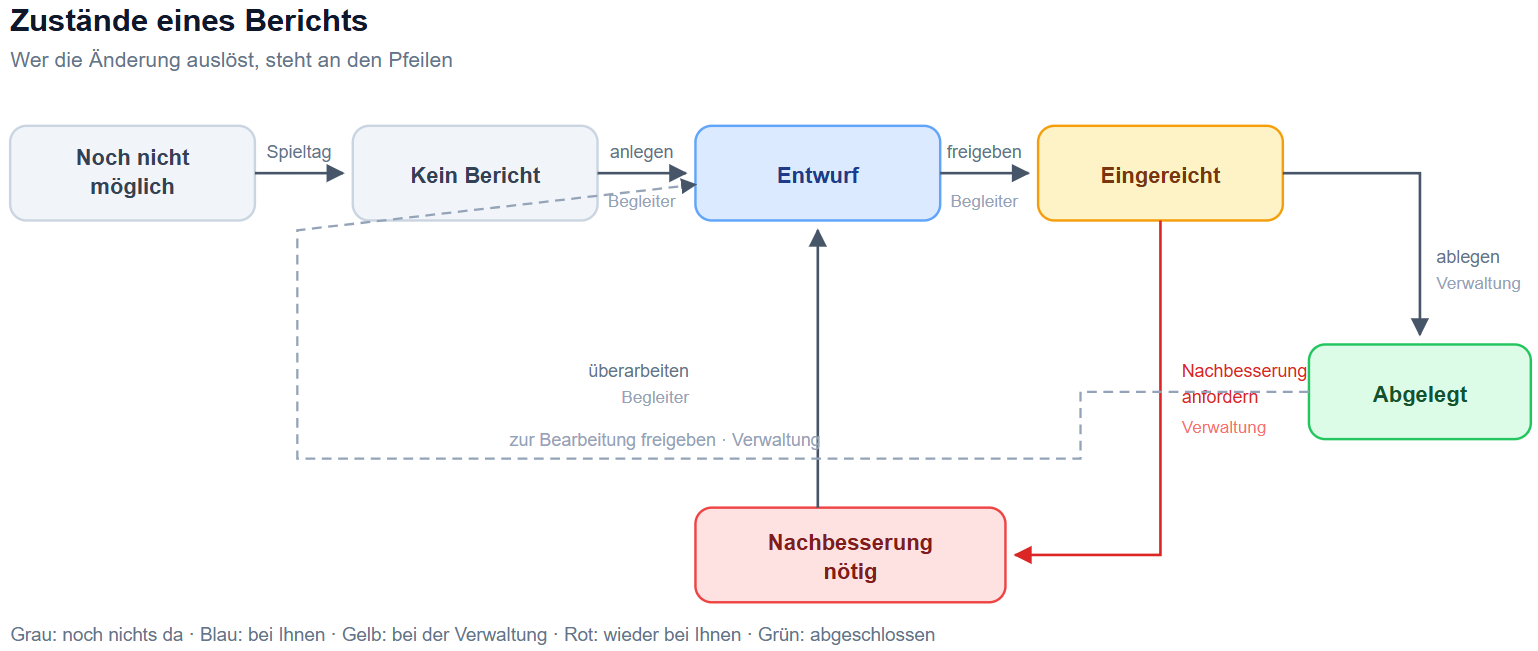](https://docs.muenkewarf.info/uploads/images/gallery/2026-09/bkwimage.png)